
최근 많은 분들이 신기하고 똑똑한 ‘AI 비서’ 제미나이에 대해 궁금해하세요. 어려운 기술처럼 보이지만, 사실 스마트폰에 앱을 설치하고 몇 번 눌러보면 누구나 쉽게 사용할 수 있답니다. 지금부터 사진과 함께 차근차근 알아볼까요?
1단계: ‘플레이 스토어’ 앱 찾기 및 누르기
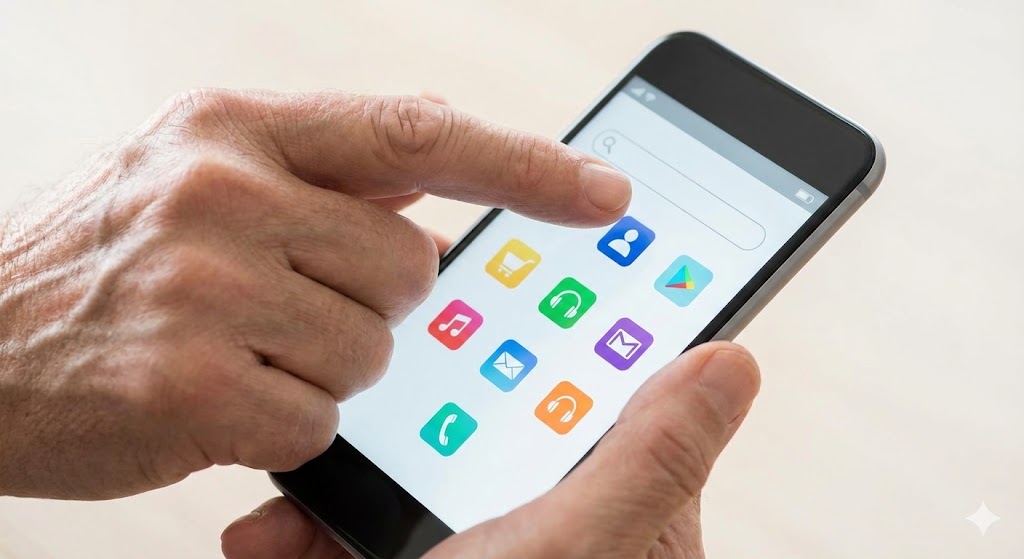
먼저 스마트폰 화면에서 아래 그림처럼 생긴 **’Play 스토어’**라는 앱을 찾아 손가락으로 가볍게 한 번 눌러주세요. 이 앱은 새로운 앱을 설치할 때 사용하는 곳이랍니다.
2단계: ‘제미나이’ 검색하기
‘Play 스토어’ 화면이 열리면, 화면 맨 위에 있는 돋보기 모양 옆 빈칸을 손가락으로 누른 후, **’제미나이’**라고 글자를 써주세요. (글자를 쓰는 게 어려우시면, 키보드에 있는 마이크 버튼을 눌러 “제미나이”라고 말해도 됩니다.) 글자를 다 썼으면, 키보드에 있는 돋보기 또는 검색 버튼을 눌러주세요.
3단계: ‘설치’ 버튼 누르기
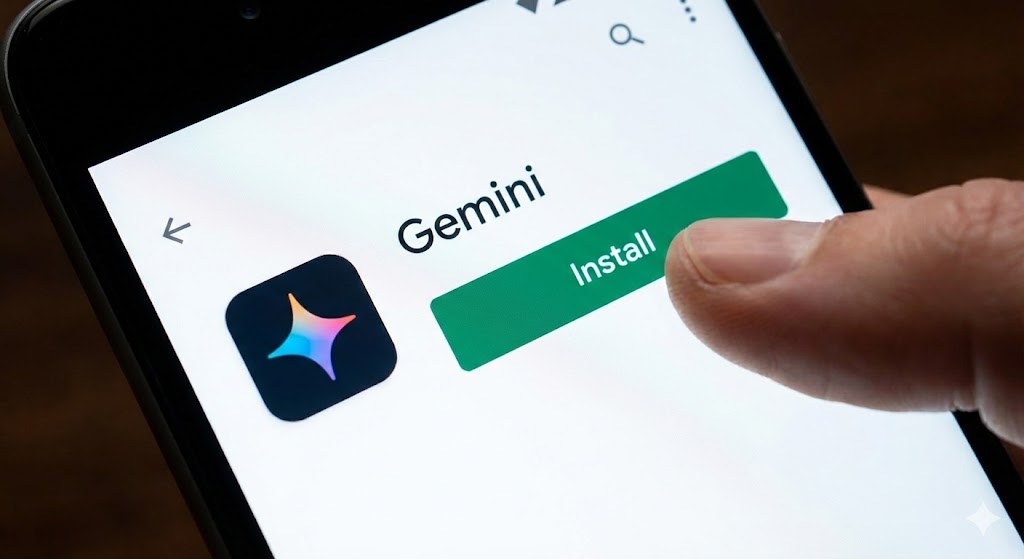
검색 결과에 **’Gemini (Google LLC)’**라는 이름의 앱이 보일 거예요.
이 앱을 찾아 옆에 있는 **’설치’**라는 초록색 버튼을 눌러주세요.
앱이 다운로드 되고 설치되는 데는 잠시 시간이 걸릴 수 있습니다. (스마트폰에 따라 몇 분 정도 걸릴 수 있어요.)
4단계: ‘열기’ 버튼 누르기 (제미나이 실행하기)
앱 설치가 모두 끝나면, ‘설치’ 버튼이 **’열기’**라는 초록색 버튼으로 바뀔 거예요. 이 ‘열기’ 버튼을 누르면 바로 제미나이 앱이 실행됩니다!
5단계: 제미나이에게 말 걸기 (사용 시작!)
앱이 열리면 반가운 화면이 나타날 거예요. 이제 제미나이에게 궁금한 것을 물어보세요!
- 음성으로 말하기: 화면 아래쪽에 마이크 모양 버튼이 보일 거예요. 이 버튼을 누른 다음, 스마트폰에 대고 평소 말하듯이 질문하시면 됩니다. (예: “오늘 날씨 어때?”, “시금치 맛있게 데치는 법 알려줘.”)
- 글자로 질문하기: 마이크 버튼 옆의 글자 입력 칸을 누르고, 키보드로 궁금한 점을 직접 써서 물어볼 수도 있습니다.

🏛️ 현명한 연구소의 추가 팁!
- 제미나이 아이콘 기억하기: 한 번 설치하고 나면, 스마트폰 화면에 아래 그림처럼 생긴 빨간색, 노란색, 초록색, 파란색 동그라미가 모여있는 제미나이 아이콘이 생길 거예요. 다음부터는 이 아이콘을 눌러서 바로 제미나이를 실행할 수 있답니다.
- 처음에는 천천히: 처음에는 익숙하지 않아 어려울 수 있어요. 하지만 몇 번 사용하다 보면 금방 익숙해질 거예요. 궁금한 게 생기면 주저하지 말고 제미나이에게 물어보세요!
이제 제미나이와 함께 궁금증을 해결하고, 새로운 정보를 얻으며 즐거운 스마트폰 생활을 시작해 보세요!
답글 남기기